Como processar extratos bancários com IA no CleverNote Finanças
Este guia é do CleverNote Finanças: lançamentos, orçamentos e metas. Conheça o outro blog
O problema dos extratos bancários
Revisar extratos é chato. Você abre o PDF, rola página por página, tenta identificar quais gastos foram supérfluos e onde cortou. Sem categorização automática, é trabalho manual demorado.
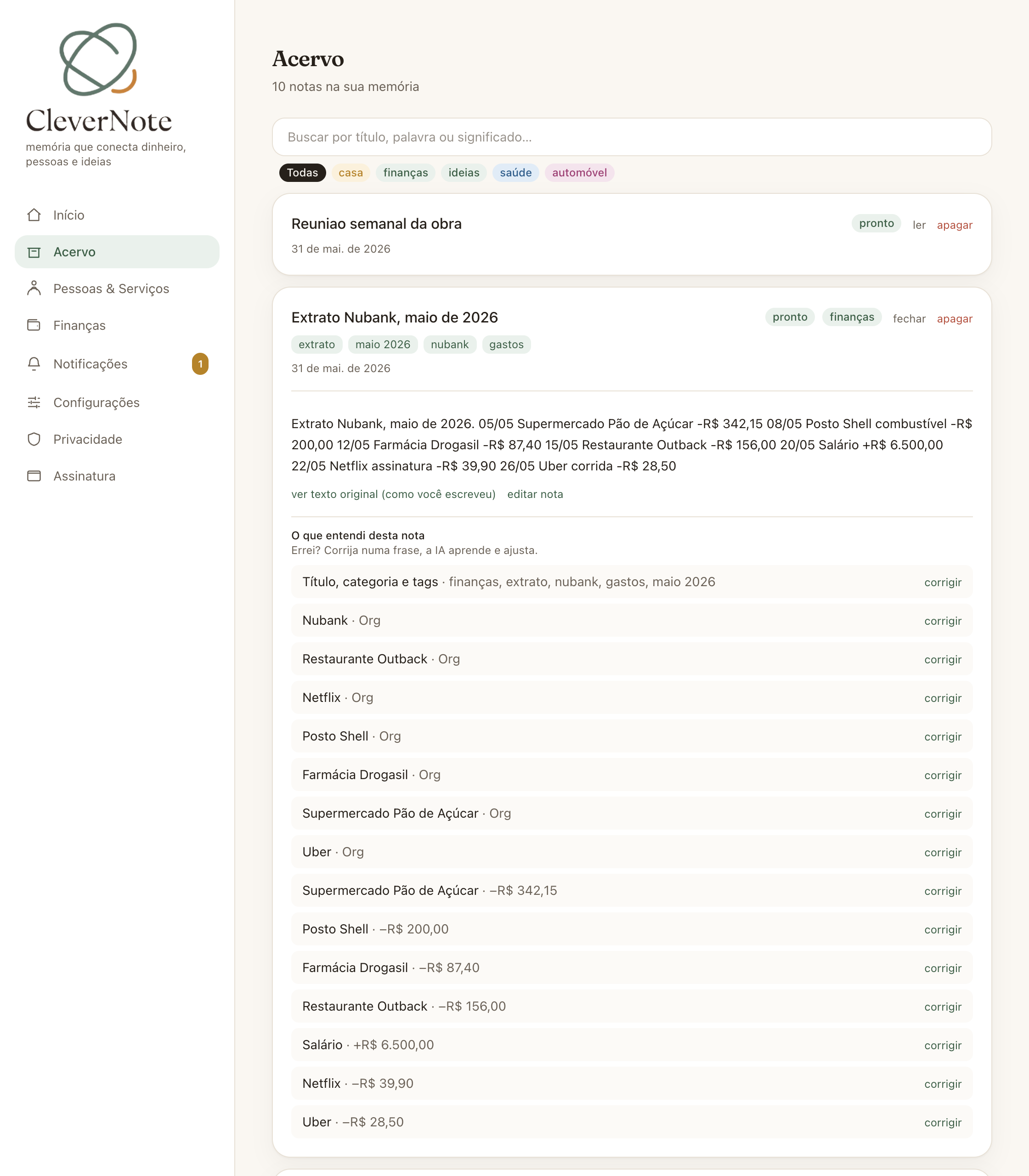
O CleverNote Finanças transforma esse processo: você captura o extrato como uma nota comum (foto ou PDF), sem importador separado. O CleverNote Finanças extrai as transações no processamento em segundo plano e, em minutos, todas ficam categorizadas e disponíveis para análise via chat.
Como capturar um extrato
Não há um importador dedicado: o extrato entra como qualquer outra nota, por foto ou PDF.
Extrato em PDF
- Baixe o PDF do extrato no site do banco
- No CleverNote Finanças, arraste o PDF para a área de captura ou selecione pelo botão
- Na nota criada, adicione o texto “extrato bancário [banco] [mês/ano]” para facilitar identificação
Extrato em foto
- Fotografe a página do extrato impresso
- Envie como nota de foto no app mobile
- Para extratos de múltiplas páginas, envie uma foto por página
Em ambos os casos, o processamento acontece em segundo plano. Você recebe uma notificação quando termina.
O que é extraído
Para cada linha do extrato, o sistema extrai:
- Data da transação
- Valor (com sinal: débito ou crédito)
- Descrição do estabelecimento ou operação
- Categoria inferida pelo CleverNote Finanças (alimentação, transporte, serviços, etc.)
As transações ficam vinculadas à nota do extrato e disponíveis no dashboard financeiro.
Deduplicação inteligente
Extratos bancários frequentemente se sobrepõem: o extrato de maio tem os últimos dias de abril, o extrato de abril tem os últimos dias de março. Sem deduplicação, você registraria algumas transações duas ou três vezes.
Quando o extrato traz o saldo da conta após cada transação, esse saldo vira a impressão digital que descarta repetições entre extratos sobrepostos: ele distingue duas transações iguais no mesmo dia e casa a mesma transação entre extratos diferentes. Sem saldo, o sistema usa data, valor e estabelecimento como melhor esforço. Em qualquer caso, só transações com data são deduplicadas.
Se você capturar o mesmo extrato duas vezes por acidente, o sistema descarta o duplicado sem criar lançamentos extras.
Identificando e corrigindo
Após a importação, o dashboard mostra as novas transações. Para revisar:
- Filtre o dashboard pelo período do extrato
- Verifique categorias que parecem incorretas
- Para corrigir: “o gasto da Americanas era uma compra, não serviço”, o CleverNote Finanças aplica a correção
Para transações de direção ambígua (transferências internas, por exemplo), o status “pendente” aparece e você confirma.
Construindo histórico retroativo
Se você está começando agora, capture os extratos dos últimos 6 a 12 meses. Isso alimenta o dashboard com histórico real e permite análises mais úteis:
"Como foram meus gastos com alimentação no primeiro semestre de 2025?"
"Meu gasto com serviços está aumentando ou diminuindo?"
"Qual mês tive o maior saldo positivo?"
Com histórico, o CleverNote Finanças consegue responder essas perguntas com base nos seus dados reais.
Veja também: Dashboard financeiro, Planos financeiros, Foto de recibo
Perguntas frequentes
- O CleverNote Finanças evita duplicatas ao importar dois extratos do mesmo período?
- Quando o extrato traz o saldo da conta após cada transação, esse saldo vira a impressão digital que descarta repetições entre extratos sobrepostos. Sem saldo, o sistema usa data, valor e estabelecimento como melhor esforço. Só transações com data são deduplicadas.
- Funciona com qualquer banco?
- Sim, desde que o extrato contenha data, valor e descrição em texto legível (PDF digital ou foto com boa iluminação). Bancos com extratos em formato proprietário podem ter resultados variados.
- E se a transação for interna (transferência entre contas próprias)?
- O CleverNote Finanças tenta identificar transferências internas pelo contexto. Você pode sempre corrigir a direção (entrada/saída) ou excluir lançamentos duplicados.
Experimente o app deste guia com sua conta CleverNote.
Abrir CleverNote Finanças
CleverNote Finanças