Salvar da web: guarde páginas no CleverNote com um clique
Este guia é do app CleverNote: Notas e Lembretes. Conheça o outro blog
Favoritos viram uma lista que ninguém lê
Salvar um link no navegador cria uma lista sem contexto e sem busca por significado. Semanas depois, você lembra que guardou “algo sobre precificação”, mas não acha mais.
O Salvar da web manda o conteúdo direto para o seu acervo. Lá o CleverNote enriquece o texto, cria os embeddings e liga a nota às outras. Depois você encontra o artigo perguntando “qual era aquele post sobre precificação que guardei?”, mesmo sem lembrar o título.
Um botão na barra de favoritos, nada para instalar
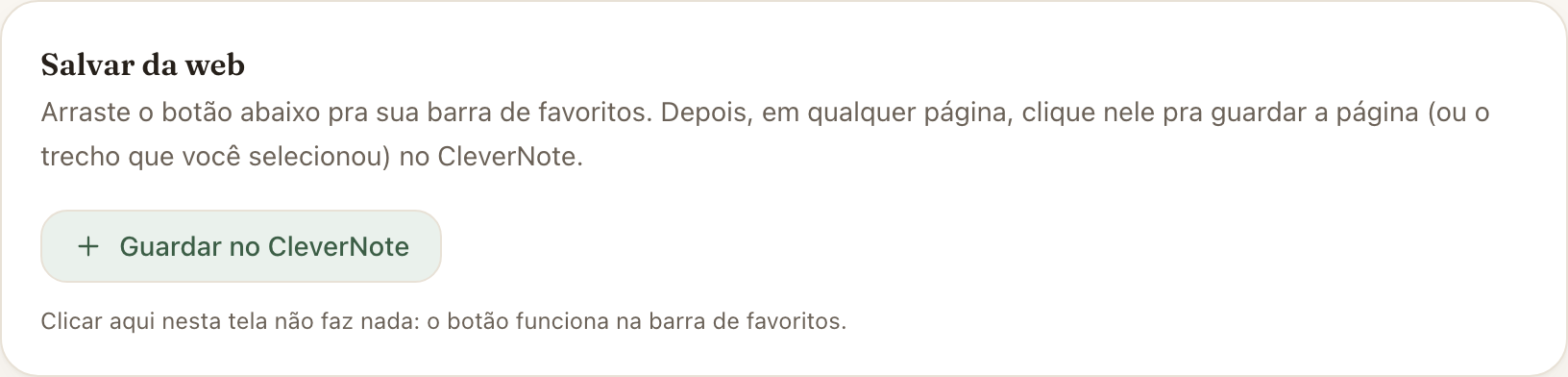
O Salvar da web é um bookmarklet, não uma extensão. Você configura uma vez:
- No CleverNote, abra Configurações e ache o bloco Salvar da web
- Arraste o botão Guardar no CleverNote para a barra de favoritos do navegador
Pronto. O botão fica lá, esperando.
Como guardar uma página
Em qualquer página, clique no Guardar no CleverNote na barra de favoritos. O CleverNote guarda a página inteira (título, link e o conteúdo principal, sem menu nem anúncio). Se você selecionou um trecho antes de clicar, ele guarda só o trecho, com o link de origem como referência.
Como você já está logado no CleverNote, não há nada para autorizar nem token para colar. A sua sessão cuida disso.
O que o CleverNote faz com o que você guardou
A nota criada passa pelo mesmo enriquecimento de qualquer nota:
- Título extraído ou gerado quando falta
- Categoria e tags atribuídas pelo CleverNote
- Pessoas, empresas e datas extraídas do texto
- Embeddings criados para a busca semântica
Se o artigo cita alguém que já está no seu acervo, o CleverNote sugere a ligação.
Em breve: extensão do Edge
Uma extensão nativa para o Microsoft Edge está a caminho, para quem prefere um botão fixo na barra do navegador. Enquanto isso, o bookmarklet já funciona em qualquer navegador de computador, hoje.
Dicas de uso
Pesquisa e referências: selecione o trecho exato antes de guardar, em vez da página inteira. Assim a busca devolve a passagem certa, não a página genérica.
Acompanhar prestadores: guarde páginas de perfil (Google Meu Negócio, LinkedIn, site do profissional) para o CleverNote extrair o contato e ligar ao registro da pessoa.
Preparar uma reunião: antes, guarde o perfil no LinkedIn ou o site da empresa. Depois pergunte “o que eu sei sobre [nome]?” para ver um resumo.
Veja também: Como encaminhar emails, Como capturar fotos e PDFs, Buscas semânticas
Perguntas frequentes
- Preciso instalar uma extensão?
- Não. O Salvar da web é um bookmarklet: um botão que você arrasta uma vez para a barra de favoritos do navegador. Funciona em qualquer navegador de computador, sem instalação.
- O conteúdo fica com a formatação original?
- O CleverNote guarda o texto que você selecionou ou o conteúdo principal da página, em Markdown limpo. A formatação é simplificada de propósito, para a busca por significado funcionar melhor.
- É seguro?
- É. O bookmarklet guarda usando a sua sessão já logada no CleverNote. Não há token para copiar nem senha para digitar, e você controla tudo na sua conta.
Experimente o app deste guia com sua conta CleverNote.
Abrir CleverNote: Notas e Lembretes
CleverNote: Notas e Lembretes