Resolva direto da notificação e tire da cabeça em um toque
Este guia é do app CleverNote: Notas e Lembretes. Conheça o outro blog
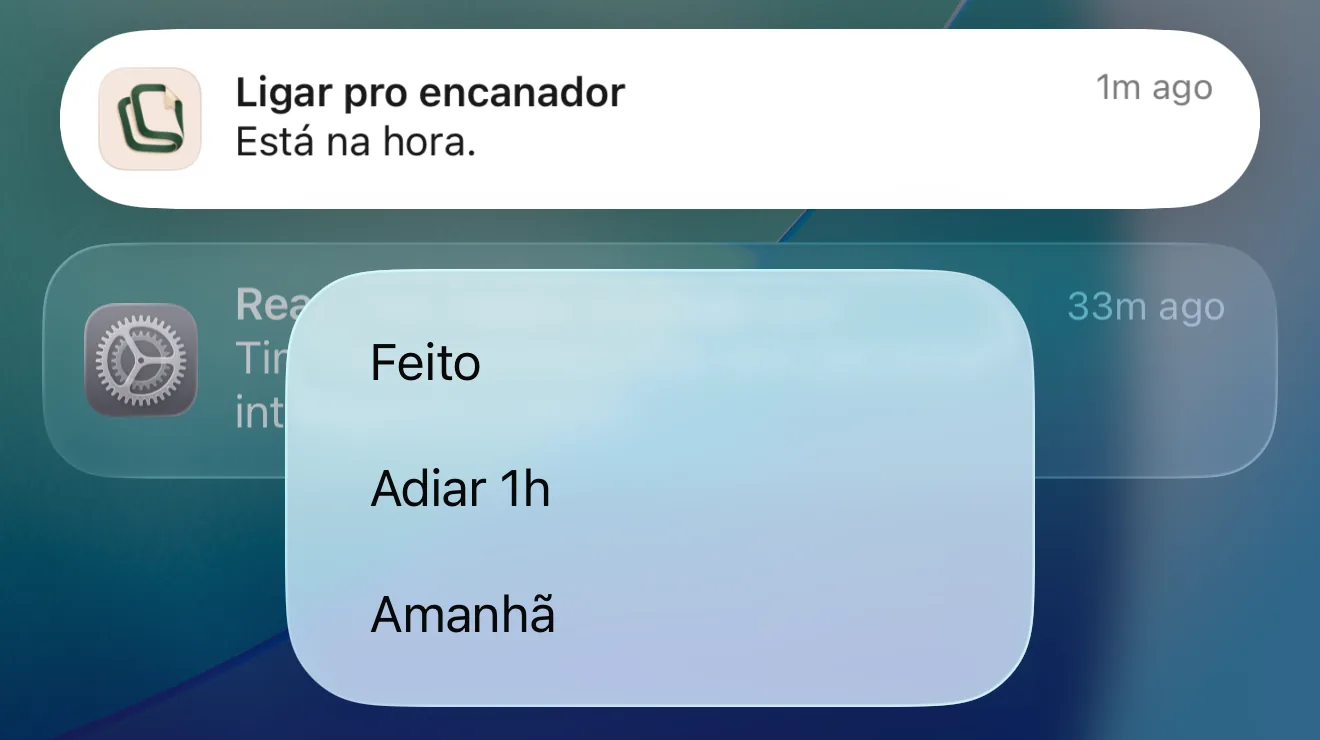
O app CleverNote: Notas e Lembretes tem duas novidades. As notificações ganharam botões: um lembrete se resolve direto do aviso, com Feito, Adiar 1h ou Amanhã. E os widgets novos deixam você anotar, gravar ou fotografar em um toque, sem procurar o app. Os botões já chegaram ao app, numa atualização automática. Os widgets chegam com a versão 1.2.0.
Resolva direto da notificação
O aviso chega na hora certa, mas você está no meio de outra coisa. Antes, era abrir o app, achar o lembrete e só então decidir. Agora a decisão vem na própria notificação.
No iPhone, toque e segure a notificação para ver os botões. No Android, eles ficam embaixo do texto.
Cada aviso traz os botões que fazem sentido para ele:
- Lembrete: Feito, Adiar 1h, Amanhã.
- Prazo (um documento que vence, uma devolução, uma garantia, o teste grátis de uma assinatura): Já resolvi, Lembrar amanhã. No dia do prazo: Já resolvi, Adiar 1h.
- Combinado (algo que você ficou de fazer): Feito, Lembrar amanhã. No dia: Feito, Adiar 1h.
- O que te devem (um valor, um documento): Recebi, Lembrar amanhã.
Toque no botão e o CleverNote abre já no card Agora, com a sua escolha registrada, e confirma: “Marcado como feito.” ou “Adiado para as 13:30.” Na web, os mesmos botões estão no card Agora.
Tire da cabeça em um toque
Os widgets chegam com a versão 1.2.0 do app: no Android, pelo Google Play; no iPhone, pela App Store, assim que a Apple aprovar.
Uma ideia aparece no meio da rua e, até você achar o app, ela já foi. O widget encurta esse caminho: um toque e o CleverNote abre já no ponto certo, gravando, com o campo de texto pronto ou com a câmera aberta.
O widget não mostra nenhuma nota sua. Ele é só a porta de entrada: o que você anota, grava ou fotografa vira nota, e o CleverNote organiza depois, com título, categoria, datas, pessoas e valores.
No iPhone
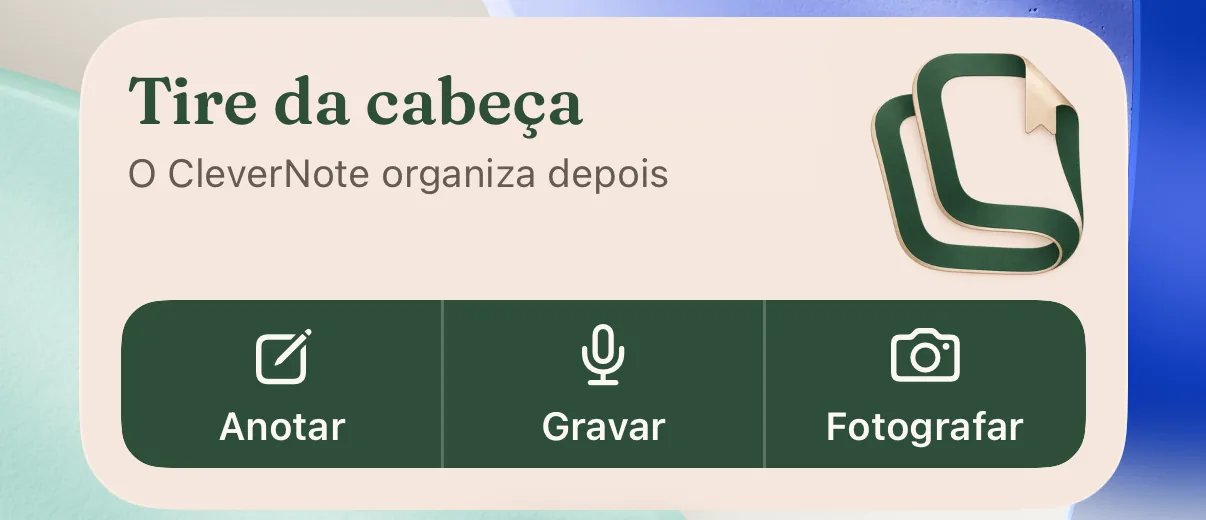
Na tela de início. O widget pequeno grava com um toque: “Fale e fica guardado”. O médio, o da imagem lá em cima, diz “Tire da cabeça” e traz Anotar, Gravar e Fotografar.
Na tela de bloqueio. Anotar e um botão redondo para gravar.
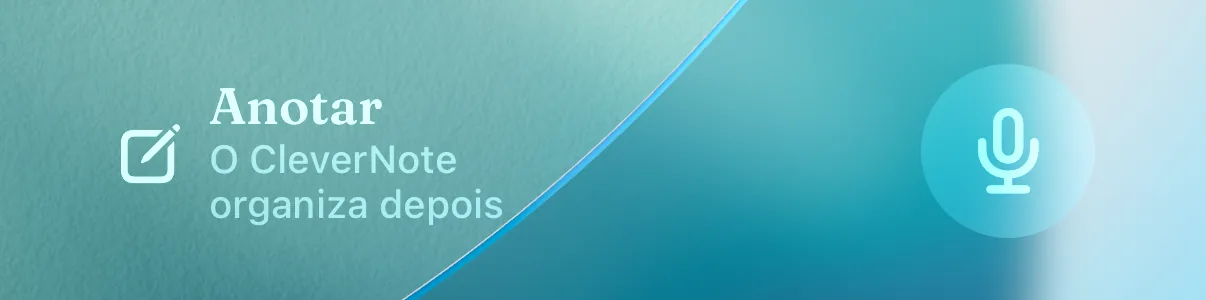
Na Central de Controle (iOS 18 ou mais recente). Três controles: Anotar no CleverNote, Gravar no CleverNote e Fotografar no CleverNote.
No ícone do app. Toque e segure o ícone do CleverNote e escolha Fotografar, Gravar ou Anotar.
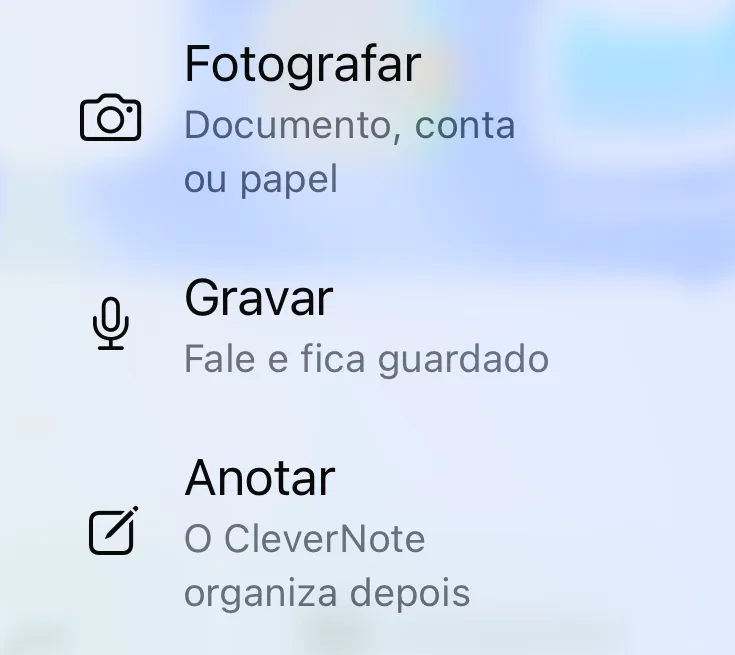
Com a Siri e o app Atalhos. Diga “Anotar no CleverNote” ou “Gravar no CleverNote”.
No Android
O widget da tela inicial se ajusta ao tamanho: largo, traz Anotar, Gravar e Fotografar; estreito, fica só com Gravar. E, ao tocar e segurar o ícone do CleverNote, aparecem atalhos para anotar, gravar e fotografar.
O que mais mudou
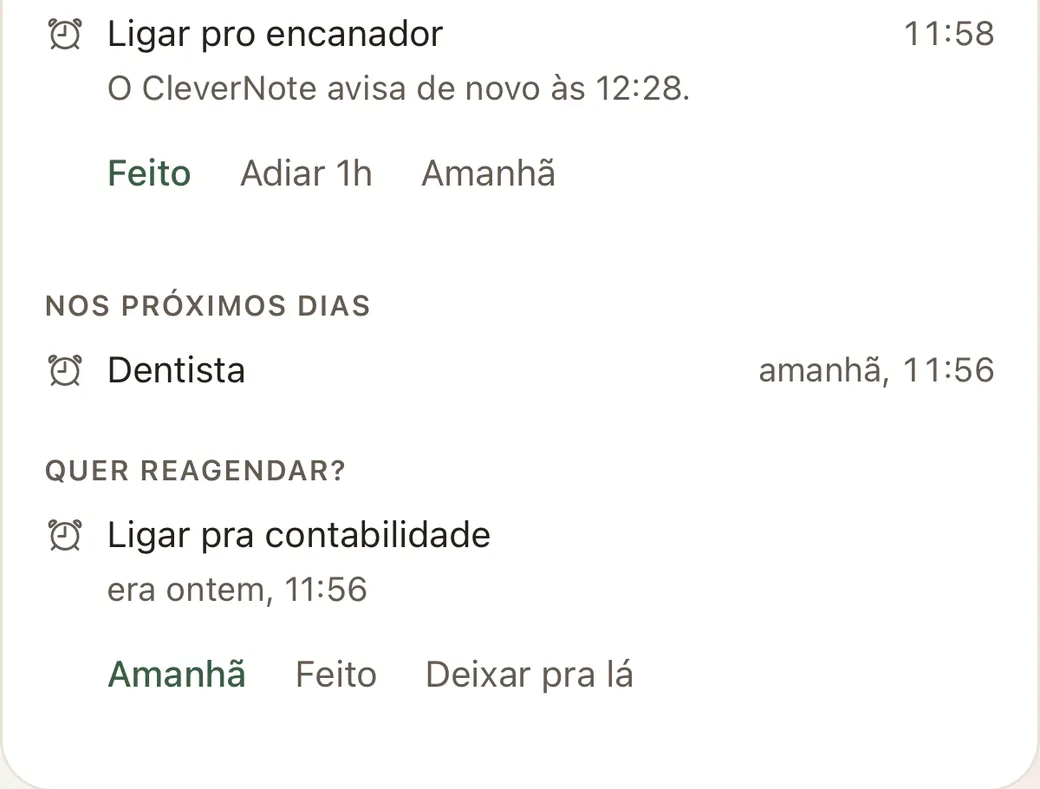
O card Agora. No Início, o card Agora mostra o que é de hoje, o que vem nos próximos dias e, em “Quer reagendar?”, o que ficou para trás. Os botões são os mesmos da notificação, e ali também tem “Deixar pra lá”. Nada de contador de atrasos.
O CleverNote encontrou. Depois que você salva uma nota, o CleverNote mostra o que achou nela: lembrete, prazo, combinado, pessoa, valor. Quando uma data é só sugestão, ele pergunta antes de marcar o aviso: Avisar, Ajustar ou Não precisa.
Insistir até eu responder. Para o que não pode escapar. Ao criar ou editar um lembrete, ligue a opção: “Sem resposta no aviso, o CleverNote avisa de novo a cada 30 minutos, até 3 vezes. Só no celular, nunca depois das 22h.”
O rótulo do link vira título. Compartilhou um post do Instagram e escreveu um rótulo curto, como “receita de pão para sábado”? Esse rótulo agora é o título da nota, nas suas palavras. Se você escreveu só “olha isso!”, o CleverNote dá o título pelo conteúdo, como sempre. E quem publicou vira uma tag, para você achar depois. Vale para os links que você guardar daqui para frente.
Veja também: como o CleverNote encontra lembretes nas suas notas.
Perguntas frequentes
- Não vejo os botões na notificação. O que faço?
- No iPhone, toque e segure a notificação. No Android, os botões ficam embaixo do texto; se a notificação estiver recolhida, puxe para baixo. Avisos de evento continuam sem botões. Os botões chegam numa atualização automática do app: se ainda não aparecerem, abra o CleverNote, feche e abra de novo, e confira se ele está na versão mais recente da loja.
- Como coloco o widget?
- Atualize o CleverNote: Notas e Lembretes para a versão 1.2.0 (no iPhone, quando ela chegar à App Store). Depois, toque e segure uma área vazia da tela de início e adicione o widget Captura rápida. Na tela de bloqueio, toque e segure e escolha Personalizar. No Android, toque e segure a tela inicial e abra Widgets.
- Preciso de um plano pago?
- Os widgets, os botões dos lembretes e a opção de insistir funcionam em todos os planos. Os avisos de prazos, de combinados e do que te devem, que o CleverNote encontra sozinho nas suas notas, fazem parte do plano pago.
Experimente o app deste guia com sua conta CleverNote.
Abrir CleverNote: Notas e Lembretes
CleverNote: Notas e Lembretes