Pilhas: junte as notas de um projeto, do seu jeito
Este guia é do app CleverNote: Notas e Lembretes. Conheça o outro blog
Algumas coisas você junta com a própria mão
O CleverNote já lê, classifica e conecta cada nota sozinho. Mas tem coisa que não é categoria nem assunto: é um projeto que só existe na sua cabeça. A viagem ao Japão. A reforma da cozinha. Os presentes da Marina.
Essas notas não nasceram juntas. Chegaram em dias diferentes, em formatos diferentes, um print, um áudio, uma foto de um orçamento. Agora você pode juntar todas numa pilha.
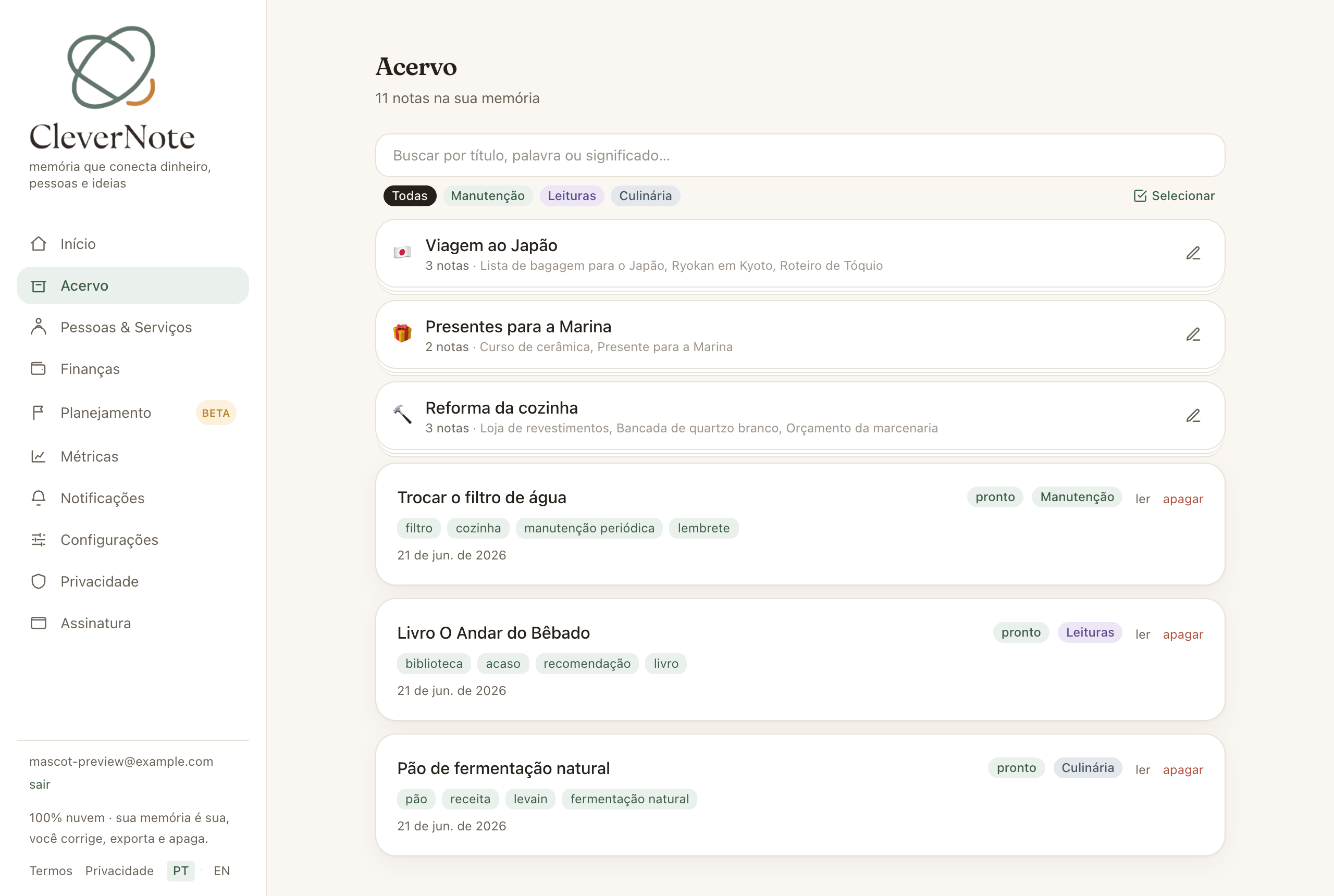
Junte com um gesto
Arraste uma nota sobre outra e nasce uma pilha. Arraste mais uma para dentro e ela entra. Dentro de qualquer nota também tem o botão “Agrupar com…”, para começar uma pilha ou jogar a nota numa que já existe. No celular, segure uma nota para selecionar e juntar.
É a sua mão organizando, no ritmo que faz sentido para você.
Junte várias de uma vez
Reconheceu três notas que são do mesmo projeto? Toque em Selecionar, marque todas e agrupe de uma vez. É o gesto de quem está arrumando o acervo, diferente de quando você acha duas que conversam e junta na hora.
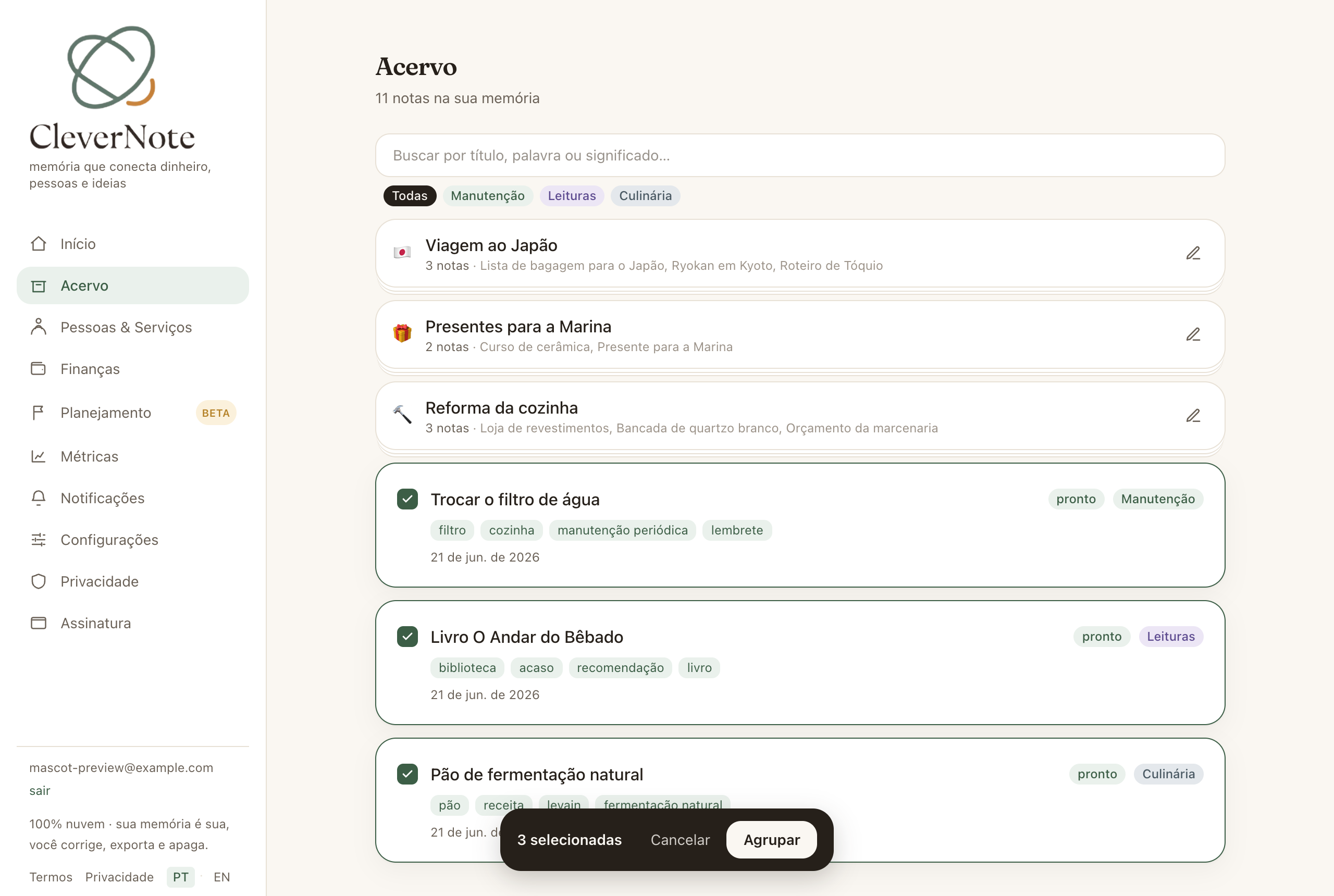
O CleverNote dá o nome
Ao criar uma pilha, o CleverNote olha as notas que você juntou e escolhe um nome (você renomeia quando quiser). E quando duas notas parecem conversar, ele sugere juntá-las. A sugestão é dele, a decisão é sua.
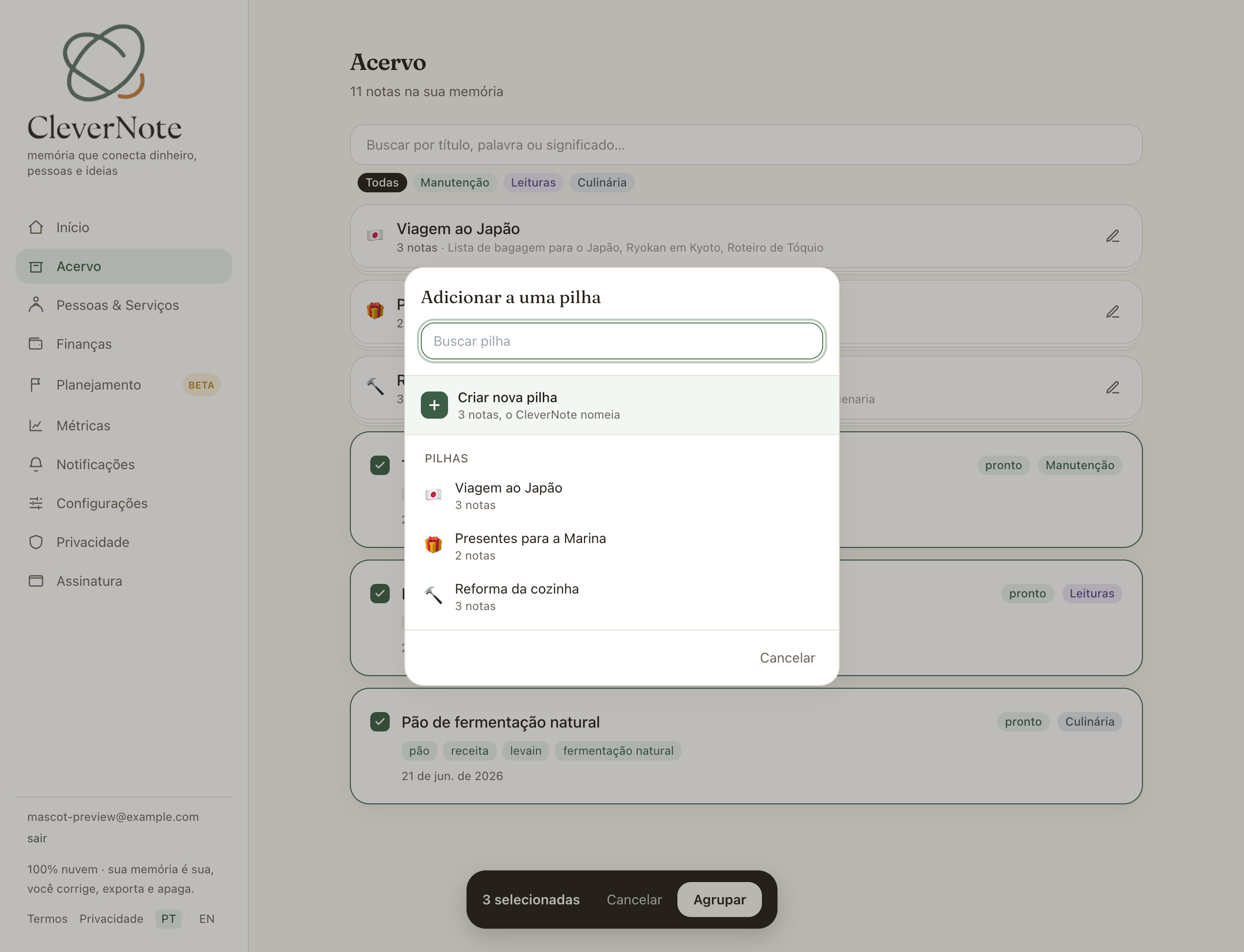
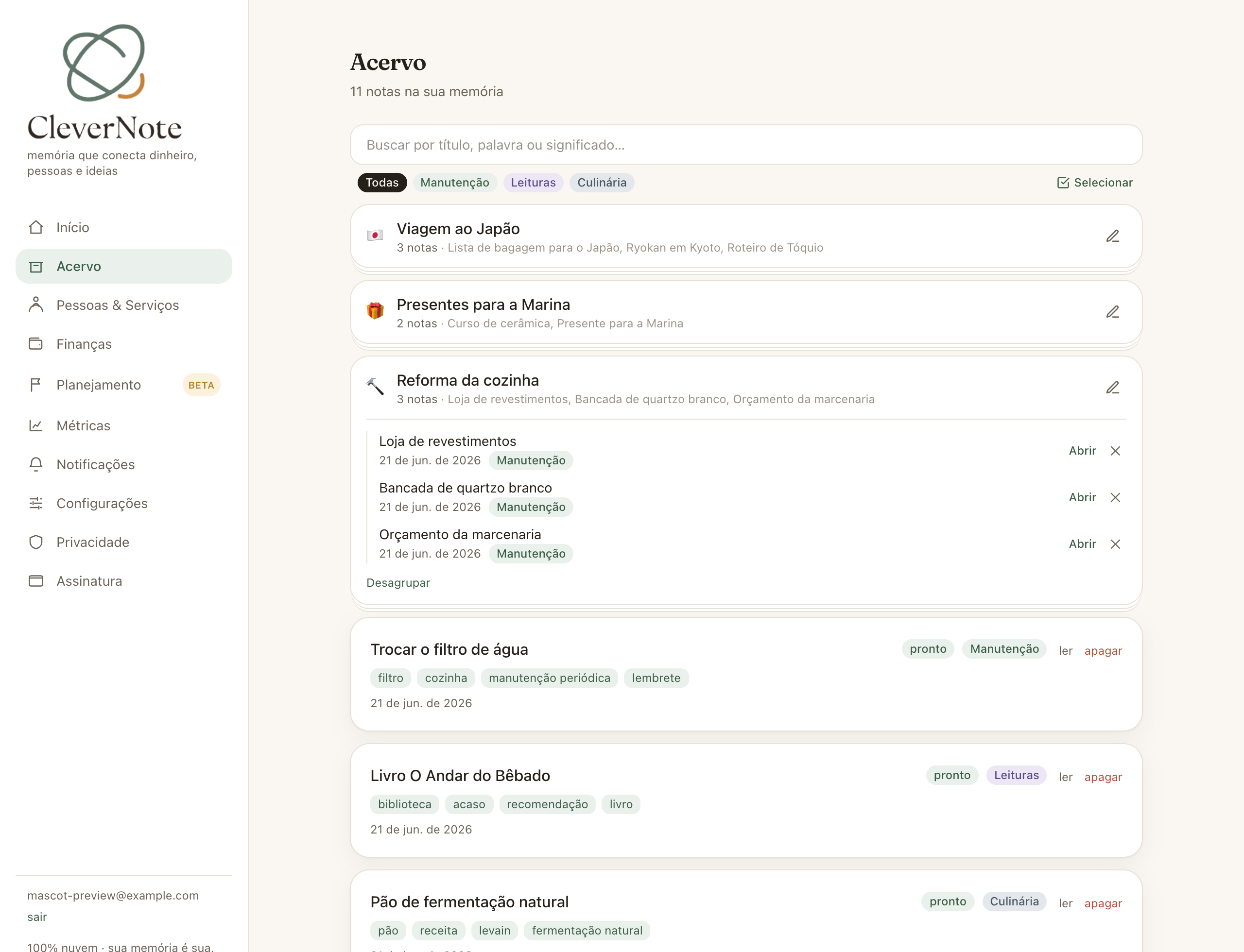
Abra, tire, desfaça, sem medo
Abra a pilha para ver tudo o que está dentro. Abra cada nota direto dali. Tire uma que não era daquele projeto. Desfaça a pilha inteira quando ela já cumpriu o papel: as notas voltam soltas no Acervo, nenhuma some. As categorias e tags automáticas continuam funcionando por baixo, como sempre.
Como começar
Abra o Acervo, arraste uma nota sobre outra ou toque em Selecionar. Na web e no app, é o mesmo produto.
O CleverNote continua entendendo cada nota sozinho. As pilhas são onde você dá forma ao que essas notas significam juntas.
Perguntas frequentes
- As pilhas substituem as categorias e tags automáticas?
- Não. Toda nota continua recebendo categoria e tags sozinha. A pilha é uma camada sua por cima, para os projetos que só você conhece.
- Uma nota pode estar em várias pilhas?
- Cada nota fica em uma pilha por vez. Um projeto de cada vez mantém a arrumação clara, e mover uma nota para outra pilha é um toque.
- Quem dá nome à pilha?
- O CleverNote nomeia ao criar, lendo as notas que você juntou. Não gostou do nome? Renomeie em um toque.
- Some alguma nota se eu desfizer a pilha?
- Não. Desfazer a pilha solta as notas, todas intactas no Acervo. Pilha é arrumação, nunca uma gaveta trancada.
- Está no plano grátis?
- Está. Juntar suas notas em pilhas faz parte de organizar o seu acervo, sem custo.
Experimente o app deste guia com sua conta CleverNote.
Abrir CleverNote: Notas e Lembretes
CleverNote: Notas e Lembretes